Selerity
Почему мышь «прыгает» на коврике: сенсор и поверхность
Автор Марина ШевчукОпубликовано: 3 минуты чтения
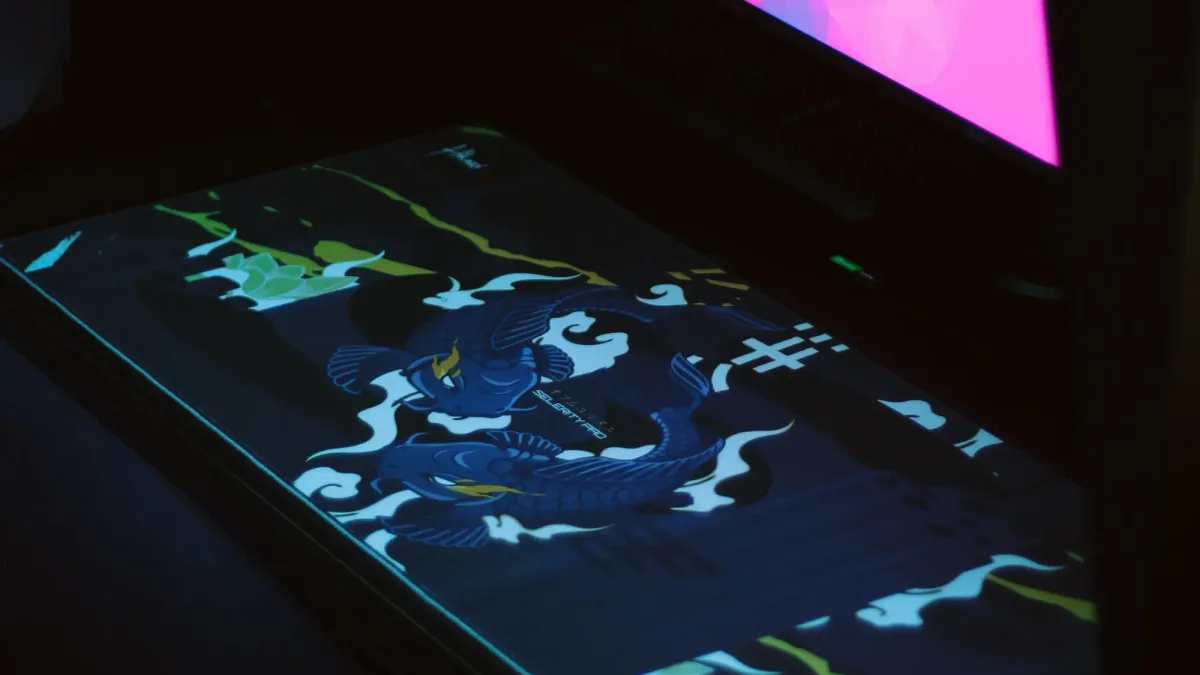
Коротко: мышь «прыгает», когда сенсор теряет чёткое изображение поверхности. Самые частые причины: грязь на линзе сенсора или ножках, изношенный или неровный коврик, глянцевая или прозрачная поверхность, а для беспроводных мышей ещё помехи или низкий заряд. Диагностика занимает 10 минут.
Как работает сенсор и почему он «теряется»
Оптический сенсор десятки тысяч раз в секунду фотографирует крошечный участок поверхности и сравнивает кадры, чтобы понять, куда сдвинулась мышь. Для этого на поверхности должна быть микротекстура (мелкие неровности), которую видно на снимке. Если изображение нечёткое, ровное или искажённое, сенсор ошибается, и курсор «прыгает», «дрожит» или «летит» в другую сторону.
Типичные причины
1. Грязь на сенсоре и ножках
Пыль, волоски или жир на линзе, либо наклейки на ножках, перекрывающие сенсор. Что делать: переверните мышь, посмотрите на отверстие сенсора, аккуратно продуйте или протрите ватной палочкой. Проверьте, не отклеилась ли и ровно ли лежит ножка.
2. Загрязнённый или изношенный коврик
Ткань впитывает жир и пыль, а ворс со временем сбивается. Складки, пятна и потёртые места дают разное скольжение и разное изображение для сенсора. Что делать: помойте коврик по инструкции производителя или замените, если он сильно изношен. Об уходе читайте в статье о сравнении покрытий.
3. Глянцевая, прозрачная или зеркальная поверхность
Сенсор плохо работает на стекле, глянцевом пластике и поверхностях, отражающих свет. Прозрачное стекло на светлом столе может его сбивать, см. стеклянные коврики. Что делать: используйте матовый коврик или коврик с текстурой, проверьте совместимость у производителя мыши.
4. Яркий узор и резкая смена цвета
Некоторые принты или переходы между цветами могут мешать старым сенсорам. Что делать: попробуйте на однородной части коврика.
5. Слишком высокая скорость движения
Каждый сенсор имеет максимальную скорость отслеживания. Современные модели выдерживают очень резкие движения, но недорогие или старые могут сбиваться. Что делать: посмотрите спецификацию мыши; если вы делаете очень резкие движения, проверьте режим DPI.
6. Высота отрыва (lift-off)
Когда вы поднимаете мышь, сенсор должен перестать отслеживать. Если этого не происходит, курсор «подпрыгивает» при отрыве. Это зависит от сенсора и поверхности; некоторые мыши позволяют настроить это расстояние программой.
7. Беспроводная мышь: помехи и питание
Низкий заряд, далёкий приёмник, помехи от других устройств в диапазоне 2,4 ГГц, USB-хаб. Что делать: подключите приёмник в порт ближе к мыши, на видимом месте, используйте удлинитель от порта, зарядите мышь.
8. Программное обеспечение
Ускорение курсора в Windows, сглаживание, несоответствующие настройки драйвера. Что делать: отключите «Повышенную точность установки указателя» в настройках мыши Windows, проверьте настройки ПО производителя.
9. Стол под ковриком
Неровности или мягкая поверхность под тонким ковриком могут сбивать движение. Что делать: положите коврик на ровную поверхность.
Быстрая диагностика за 10 минут
- Очистите сенсор и ножки.
- Попробуйте мышь на другой поверхности (лист бумаги, другой коврик). Если там всё в порядке, виноват коврик.
- Попробуйте коврик с другой мышью. Если проблема остаётся, виноват коврик или стол.
- Для беспроводной мыши: подключите проводом (если можно) или поставьте приёмник ближе.
- Просмотрите настройки DPI и ускорения в системе.
Когда менять
Если мышь «прыгает» на нескольких поверхностях, сенсор очищен, а настройки в порядке, вероятно, мышь или ножки пора менять. О ножках читайте в статье о глайдах.
Частые вопросы
Почему курсор дёргается только на определённом участке коврика?
Может ли коврик быть «несовместимым» с сенсором?
Поможет ли новый коврик?
Влияет ли высокий DPI?
Источники
- Инструкции производителей мышей по поверхностям и сенсорам.
Подборка магазина
Это подборка товаров магазина по теме статьи. Статья написана независимо.
Читайте также
Покрытие коврика: ткань, пластик, стекло, резина — что на самом деле определяет скорость и контроль
Читать →Почему коврик «гуляет» по столу и как это исправить
Читать →
Стеклянные коврики: мифы и правда о шуме, царапинах и безопасности
Читать →